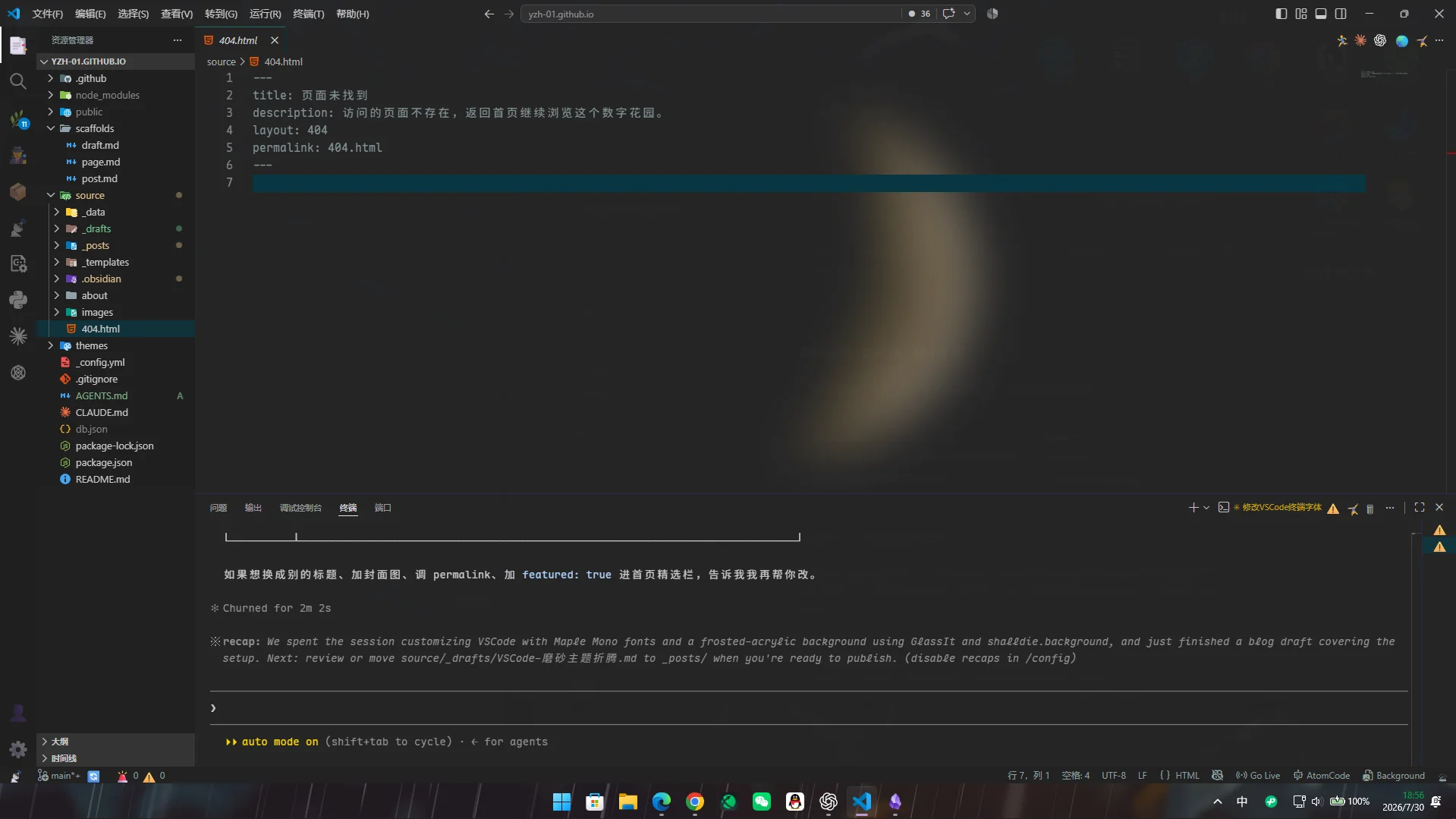
某个下午,盯着 VSCode 发愣了几分钟,忽然意识到三件事我想改很久了:
- 编辑器里的字符跟终端里长得不一样
- 编辑器整片黑,想看壁纸也看不到
- 「磨砂玻璃」效果已经馋了好久
于是花了一些时间把它一次性做完。记录一下,方便未来的我回看,也方便偶然路过的你。
字体:让终端、编辑器、Markdown 预览说同一种话
之前终端用 Menlo for powerline(凑合,但 Mac 旧时代审美),编辑器用默认等宽,三处字体三家话,看久了总觉得割裂。
挑了一圈,最后落在 Maple Mono NF CN:
NF= Nerd Font 变体,自带 Powerline / 文件图标 / Git 分支符号CN= 内置中文字符(打中文不会 fallback 到默认字体)
一处配好,三处复用:
1 | // settings.json |
第三处是 Markdown 预览。我用 markdown-preview-enhanced,它不带直接改字体的键,只能塞 CSS 进去:
1 | "markdown-preview-enhanced.previewStyle": "body { font-family: \"Maple Mono NF CN\", ...; } code,pre,kbd,samp { font-family: \"Maple Mono NF CN\", ...; font-feature-settings: \"calt\" 1, \"liga\" 1; } blockquote { border-left: 3px solid #5c8a63; ...; }" |
题外话:Maple Mono 自带的连字让
=>!=>=这种符号变成漂亮的图样,写代码幸福感 +1。顺手把
blockquote的左边框染成了 Garden 主题里的 moss 绿#5c8a63,算是博客内外的一个小呼应。
磨砂透明:两件事,两个扩展
「磨砂透明」听起来一个扩展能搞定,其实拆成两件事:
| 想要的效果 | 谁来做 |
|---|---|
| 整片窗口透出来 + Windows 自己模糊标题栏 | GlassIt-VSC |
| 编辑器里塞一张自定义背景图 | shalldie.background |
GlassIt:让整片窗口半透明
GitHub 上还能下到,但 Microsoft Marketplace 不知道什么时候把它下掉了——CLI 装不上,浏览器装没试。我直接 curl 它的 GitHub release,下载 .vsix 手动装:
1 | # /tmp/vsix/glassit.vsix 是我下载下来的 105KB 包 |
真正在用的就两行:
1 | "glassit.alpha": 250, // 1-255,越大越不透明 |
250 留了一点透——纯不透明 (255) 看着闷,纯透明 (1) 又什么都看不见。这个数字我反复试探了好几轮才定下来。
shalldie.background:把图塞进编辑器
这个扩展做的是「在编辑器里塞一张自定义背景图」。装上之后 settings 里冒出一堆 background.* 键,看着吓人,其实只有这五个核心区域:
background.editor— 编辑器区域background.sidebar— 资源管理器background.panel— 底部面板(终端等)background.fullscreen/background.auxiliarybar— 其余
我用一张 Unsplash 的风景图:
1 | d:\Edge\iuliu-illes-jt2qFluLxsE-unsplash.jpg |
半屏设计:背景图只在编辑器
最初给五个区域都铺了背景图,结果:
- 资源管理器里「文件树」变得很花,看不清字
- 终端在底部也飘着背景,命令和图搅在一起
- 全屏模式还跳出来另一张图,吓一跳
后来只在 background.editor 里放了图,其它四个区域 images: []。只让编辑器这一片承担「美化」的责任,其它区域老老实实保持主题色。
视觉上反而更聚焦:视线进编辑器,背景悄悄托底;视线出编辑器,立刻回到清爽的工具栏。
亚克力:30px 模糊 + 1.6 倍饱和度
搞定上面后图片还是太「实」,跟代码抢戏。给它加一组 filter:
1 | "background.editor": { |
blur(30px)— 高斯模糊半径 30px,跟 Windows 11 Acrylic 的参数同档saturate(1.6)— 颜色饱和度 +60%,让模糊之后还能看出主色调,不至于糊成一片灰opacity: 0.5— 整体半透,不抢戏
最终效果:编辑器里飘着一层柔焦、过饱和、半透明的风景;代码仍锐利在前。这就是 Windows 11 那种「压克力」的味道。
「亚克力」(Acrylic)是 Windows 10/11 的 Fluent Design 系统级材质,特征是背后透出 + 模糊 + 微饱和——这套
blur + saturate + 半透明 opacity的组合,是它的 CSS 近似。
踩坑清单
background.editor.opacity这种键在新版 2.1.2 已经无效——新版的 schema 把opacity/size/position拆给了sidebar/panel那些区域,editor必须用嵌套style对象传 CSS。官方 README 没跟上版本,看了过时文档就会踩。- 图片路径用双反斜杠——
d:\\Edge\\foo.jpg。JSON 里单反斜杠会被吃掉。 workbench.colorCustomizations.editor.background不要设太厚——之前我用#1e1e1eb3(70% 不透明),结果图被遮得几乎看不见。改成00(完全透明)才让useFront: false的图能正常浮现。
附录:完整的 background 相关 settings
1 | "background.enabled": true, |
最后一句:折腾工具的乐趣不在工具本身,而在折腾完之后,编辑器和它背后的那片风景终于呼吸到一起了。下次写代码眼睛累了,可以往后退一点,看一眼图片——算是给自己一个偷懒的理由。
实际效果预览